Tampilkan postingan dengan label Trik dan Tips. Tampilkan semua postingan

PETUNJUK TEKNIS PENDATAAN BAGI SEKOLAH

PETUNJUK TEKNIS PENDATAAN BAGI SEKOLAH
SD/SDLB/SMP/SMPLB
DIREKTORAT JENDERAL PENDIDIKAN DASAR
KEMENTERIAN PENDIDIKAN DAN KEBUDAYAAN TAHUN 2012

 A.  Tujuan
Tujuan pendataan tingkat sekolah adalah untuk memperoleh data secara langsung yang cepat, akurat, valid,  lengkap,  dapat dipertanggungjawabkan dan termutakhir. Data dari sekolah  akan  digunakan  oleh  Kementerian  Pendidikan  dan  Kebudayaan  serta  Dinas Pendidikan  Provinsi  dan  Kabupaten/Kota  untuk  perencanaan  dan  evaluasi  program pendidikan.

B.  Kegunaan
Data  yang  diperoleh  dari  sekolah  akan  digunakan  untuk  dasar  perencanaan,  evaluasi dan  kebijakan  nasional serta dasar bagi pemerintah pusat dan daerah untuk pemberian bantuan kepada sekolah yang antara lain mencakup program:
1.  Bantuan Operasional Sekolah (BOS) dari sumber APBN
2.  Bantuan Operasional Sekolah dari sumber APBD (BOSDA/BOSP)
3.  Rehabilitasi ruang belajar (ruang kelas, perpustakaan, laboratorium, dls)
4.  Dana Alokasi Khusus (DAK)
5.  Ruang Kelas Baru
6.  Subsidi bagi siswa kurang mampu secara ekonomi
7.  Subsidi/tunjangan bagi guru
8.  Dan lain sebagainya

C.  Jenis Data
Ada 3 (tiga) kelompok utama jenis data yang dikumpulkan dari sekolah, yaitu:
1.  Data Sekolah (F- SEK)
2.  Data Pendidik dan Tenaga Kependidikan (F-PTK)
3.  Data Peserta Didik (F -PD)
Instrumen  dari  setiap  kelompok  data  tersebut  telah  menjadi  lampiran  dari  Peraturan Penteri  Pendidikan  dan  Kebudayaan  No  51  Tahun  2011  Tentang  Petunjuk  Teknis Penggunaan  Dana  BOS  dan  Laporan  Keuangan  BOS  Tahun  2012.  Didalam  Juknis  BOS 2012,  ketiga  instrumen  tersebut  diberi  kode  BOS-01A,  BOS-01B  dan  BOS- 01C.  Untuk penggandaan  instrumen  pendataan,  setiap  sekolah  diharuskan  menggunakan diharuskan  instrumen  yang  ada  dalam  DVD  yang  akan  dikirim  oleh  Ditjen  Dikdas  ke sekolah  atau  mengunduh  (download)  file  terkini  dari  dari  situs: www.infopendataan.dikdas.kemdiknas.go.id. Perlu  kami  informasikan  bahwa  terdapat sedikit penyempurnaan  instrumen yang ada di DVD/situs  tersebut  dibandingkan dengan yang tercantum dalam lampiran Juknis BOS.

D.  Konsekuensi Bagi Sekolah
Sebagaimana  telah  disebutkan  sebelumnya,  kelengkapan  data  yang  akan  dikiirm  oleh sekolah  akan  menjadi  dasar  pemberian  jenis  dan  besar  bantuan  dari  pemerintah  dan pemerintah daerah kepada masing-masing sekolah. Oleh karena itu, sekolah yang tidak memberikan  data  tidak  akan  dapat  dialokasikan  segala  jenis  bantuan  kepada  sekolah yang  bersangkutan.  Demikian  juga,  data  yang  tidak  akurat,  akan  mengakibatkan ketidaktepatan  jenis  dan  besar  bantuan  yang  diberikan.  Sekolah  diharuskan memberikan data yang akurat dan dapat dipertanggungjawabkan, karena data tersebut akan dijadikan dasar untuk evaluasi dan audit kepada sekolah.

E.  Persiapan Pendataan
Berikut  adalah  beberapa  langkah  yang  akan  dilakukan  dalam  rangka  mempersiapkan proses pendataan:
  1. Ditjen  Didkas  mengirim  surat  yang berisikan  Petunjuk  Teknis  Pendataan,  DVD dan nomor  register   kepada  seluruh  sekolah.  Nomor  register  ini  bersifat  unik  untuk setiap  sekolah  (berbeda  antar  sekolah).  Oleh  karena  itu,  nomor  register  ini  agar digunakan hanya oleh petugas pendataan di sekolah masing-masing dan disimpan.
  2. Setelah sekolah menerima surat tersebut, sekolah diharapkan menginstall software tersebut  di  komputer  sekolah  dan  belajar  secara  mandiri  (atau  meminta  bantuan kepada pihak lain).
  3. Ditjen  Dikdas  akan  melatih  Tim  Data  Kabupaten/Kota  untuk  dapat  menguasai penggunaan  software  sistem  pendataan  dengan  tujuan  agar  dapat  menjadi narasumber  di  kabupaten/kota  masing-masing  apabila  ada  pertanyaan/kesulitan dari  sekolah.  Direkomendasikan  agar  Pemda  Kabupaten/Kota  melatih  sekolah dengan dana dari sumber APBD. Akan tetapi, apabila tidak dapat dilakukan pelatihan akibat  tidak  adanya  dana  di  kabupaten/kota,  proses  pendataan dari  sekolah  tetap berjalan, tidak harus menunggu adanya pelatihan dari kabupaten/kota.
  4. Pemda  Kabupaten/Kota  dilarang  melaksanakan  pelatihan  kepada  sekolah  dengan biaya yang dibebankan kepada sekolah (misalnya dari dana BOS).
  5. Ditjen  Dikdas  akan  membuka  akses  pendampingan  kepada  Dinas  Kabupaten/Kota, selanjutnya  Dinas  Kabupaten/Kota  melakukan  pendampingan  kepada  sekolah apabila mengalami kesulitan.


F.  Mekanisme Pengisian Data kedalam Sofware Pendataan
Langkah-langkah mekanisme pengisian data sekolah, adalah sebagai berikut:
  1. Sekolah  menggandakan/mengcopy  formulir  sesuai  dengan  kebutuhan.  Misalnya untuk formulir F-PD digandakan sebanyak jumlah siswa, demikian juga F-PTK.
  2. Sekolah  membagi  formulir  kepada  individu  yang  bersangkutan  untuk  diisi  secara manual selanjutnya dikumpulkan oleh sekolah.
  3. Sekolah  memasukkan  data  kedalam  sistem  database  yang  telah  disiapkan  oleh Direktorat Jenderal Pendidikan Dasar, Kemdikbud.
  4. Pengisian data  dilakukan di sekolah  (di  komputer milik sekolah) oleh petugas  yang ditunjuk oleh kepala sekolah.
  5. Apabila dalam keadaan tertentu, pengisian data tidak dapat dilakukan oleh sekolah karena tidak ada komputer/listrik atau tidak ada tenaga yang mampu, sekolah dapat melakukan ditempat lain dengan mempertimbangkan efisiensi biaya dan keamanan kerahasiaan data. Jika memungkinkan, disarankan dilakukan di sekolah lain  terdekat yang  memiliki  fasilitas  komputer  dan  tenaga  yang  terampil  atau  di  Kantor  Dinas Pendidikan Kecamatan/Kabupaten.
  6. Sekolah harus selalu mem-backup data yang telah dientri.
  7. Formulir  yang  telah diisi secara manual  oleh  siswa/guru/sekolah harus disimpan  di sekolah masing-masing untuk keperluan monitoring dan audit.
  8. Setelah  data  selesai  dimasukkan  oleh  sekolah  kedalam  sistem  database,  sekolah mengirim  data  tersebut  secara  on-line  ke  server  di  pusat  dengan  cara  sesuai petunjuk yang ada dalam DVD.
  9. Setelah data terkirim  ke server secara  on-line  sekolah  melakukan  verifikasi data ke kab/kota  dengan  membawa  bukti  fisik  berupa: daftar  absensi  siswa  (softcopy data hasil  entry,  absensi  kelas,  dan  dokumen  PTK  (Ijasah,  KTP,  NUPTK  dan  SK Pengangkatan).


G.  Pembiayaan
Pada  prinsipnya,  proses  pendataan  sekolah  adalah  tanggung-jawab  sekolah  masingmasing. Data yang dikirim oleh sekolah adalah untuk kepentingan sekolah. Sekolah yang telah  memiliki  fasilitas  komputer  dan  perlengkapan  lainnya  (modem/internet  dls), pendataan  harus  menggunakan  fasilitas  yang  ada.  Dalam  hal  biaya  yang  diperlukan untuk proses pendataan pada prinsipnya dapat mencakup komponen sebagai berikut:
1.  Biaya penggandaan formulir
2.  Biaya penyewaan komputer/internet
3.  Biaya jasa pemasukan data
Komponen pembiayaan tersebut dapat diambil dari dana BOS, dengan ketentuan sebagai berikut:
  • Sekolah  yang  telah  memiliki  komputer  dan  telah  berlangganan  internet  secara reguler  di  sekolah,  tidak  diperkenankan  ada  pengeluaran  khusus  penyewaan komputer/internet  untuk  proses  pendataan.  Biaya  untuk  penyewaan komputer/internet  hanya  diperkenankan  bagi  sekolah  yang  tidak  memiliki  fasilitas tersebut.
  • Sekolah yang telah memiliki  tenaga  operator  komputer  yang  secara  rutin  memiliki tugas  pendataan  dan  telah  dibiayai  secara  rutin  oleh  sekolah,  sekolah  diharapkan memanfaatkan tenaga tersebut untuk pemasukan data sebagai tugas rutinnya.
  • Besar  biaya  untuk  penggandaan,  penyewaan  komputer/internet  dan  jasa pemasukan  data  harus  mengikuti  batas  kewajaran  setempat.  Batas  kewajaran  ini harus dibuktikan dengan bukti pengeluaran yang sah, disimpan oleh sekolah untuk keperluan audit.

Bentuk dan format perhitungan komponen pembiayaan dapat mengikuti contoh format sebagai berikut (sebagai contoh perhitungan biaya pendataan, dengan jumlah siswa sebanyak 400 siswa, PTK sebanyak 40 orang, biaya untuk pengandaan Rp. 200/lembar dan biaya entri Rp.1,000/halaman):

H.  Schedule
Proses pendataan di tingkat sekolah pada prinsipnya dapat dilakukan secepatnya, tidak harus menunggu masa penerimaan siswa tahun ajaran baru.
  1. Pelatihan kepada Dinas Kabupaten/Kota dengan penyerahan DVD Pendataan Dikdas: Maret 2012
  2. Pengiriman surat/Juknis/DVD/Nomor register dari Ditjen Dikdas ke Sekolah:  MaretApril 2012
  3. Sekolah mempelajari software pendataan: Maret-April 2012
  4. Penggandaan instrumen dan pembagian ke siswa dan guru: paling lambat akhir April 2012
  5. Pengisian  instrumen  secara  manual  oleh  siswa/guru/sekolah  dan  proses pengumpulan: paling lambat pertengahan  April 2012
  6. Pengisian data TA 2011/2012 kedalam sistem data base: Paling lambat pertengahan Mei 2012
  7. Pengiriman data TA 2011/2012 ke server Kemdikbud: paling lambat awal Juni 2012
  8. Updating Data TA 2012/13: Juli-Akhir Agustus 2012
  9. Pengiriman ke server Kemdikbud: Paling lambat awal September 2012
  10. Verifikasi data oleh Dinas Pendidikan Kabupaten/Kota: Maret-September 2012


I.  Alamat Konsultasi:
Biala terjadi kesulitan dan pertanyaan terkait dengan proses pendataan, sekolah dapat menghubungi:
1.  Dinas Pendidikan Kabupaten/Kota masing-masing
2.  Menghubungi Tim Pendataan Kemdikbud:
·         Telephon:
·         Fax: 021-5725613
·         Email : sekretariatdikdas@gmail.com

·         Web : infopendataan.dikdas.kemdiknas.go.id

Cara Mengubah Font pada Windows 7


Salam blogger, kali ini saya akan share tentang Trik dan Tips Mengubah Font padaWindows 7.
Di saat  sedang bekerja dengan Windows 7 menggunakan display berbeda, terkadang anda merasa sedikit janggal karena tidak terbiasa. Ukuran tulisan yang berbeda dari biasanya terkadang menyulitkan anda saat bekerja. Berikut ini cara untuk mengatur ukuran teks.
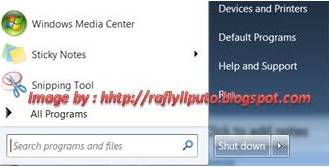
Mulai dengan tombol Start, lalu klik Display pada kolom Search Programs dan files, dan tekan enter. Pilih menu Display.
trik dan tips komputer tehnik merubah font pada windows 7

Anda juga dapat membuka jendela Display ini dari Control Panel, namun sebelumnya anda harus membuka menu Appearance and Personalization. Setidaknya, anda dapat menghemat langkah dengan cara pertama.


trik dan tips komputer tehnik merubah font pada windows 7

Pada panel sebelah kiri dari jendela Display, klik Link Set Custom Text Size (DPI).


trik dan tips komputer tehnik merubah font pada windows 7

Pada kotak Custom DPI Setting, pilih skala pembesaran teks yang diinginkan, kemudian klik OK.


trik dan tips komputer tehnik merubah font pada windows 7

Sekian dulu postingan tentang Trik dan Tips Mengubah Font pada Windows 7 semoga bermanfaat untuk anda. Selamat mencoba.


Cara Restar Komputer tanpa Makan Waktu


Salam blogger, kali ini saya akan memposting tentang Trik dan Tips Restart Komputer tanpa memakan Waktu.
Tindakan restart diperlukan setiap kali anda selesai melakukan tweaking registri, hal ini dibuthkan agar perubahan system aktif secara menyeluruh. Untuk menghindari restart yang memakan waktu lama, lebih baik anda matikan explorer.exe agar anda merestart dalam waktu singkat. Berikut caranya :


  • Klik menu start dan arahkan kursor pada tanda anak panah disamping tombol shut down.
Trik dan tips komputer cara merestar komputer tanpa makan waktu


  • Tekan dan tahan kombinasi Ctrl + Shift pada keyboard yang disertai klik kanan mouse. Dari menu pilihan yang muncul, pilih Exit Explorer.
trik dan tips cara merestar komputer tanpa makan waktu

  • Setelah mematikan explorer.exe, setidaknya akan ditandai dengan menghilangnya taksbar windows, icon desktop dan tertutupnya semua jendela windows explorer.

trik dan tips cara merestar komputer tanpa makan waktu


Saat explorer hilang, mungkin kita akan kebingungan karena tidak ada tumbol apapun. Yang diperlukan adalah memunculkan jendela Task Manager . Tekan tombol kombinasi Ctrl + Shift + Esc pada keyboard untuk memunculkan Task Manager. Panggil Explorer.exe dari menu File > New Task (Run).
trik dan tips cara merestar komputer tanpa makan waktu

  • Setelah jendela Created New Task muncul, tik explorer.exe di kotak isian Open, kemudian klik OK. Explorer.exe pun akan kembali seperti semula dengan fungsi perubahan aktif.
  • Selesai. Selamat mencoba dan semoga berhasil.
Demikianlah Trik dan Tips Restart Kompter tanpa Makan Waktu, semoga artikel ini bisa bermanfaat untuk anda.

Cara Memasang Facebook Like Box Pada Blog

Kali ini saya akan memposting cara Memasang Facebook Like Box Pada Blog. Mungkin sudah banyak artikel terkait yang menyangkut cara pemasang Facebook Like Box Pada Blog, tapi apa salahnya bila saya memposting kembali artikel ini. Sebelum kita membuat Facebook LikeBox Pada Blog terlebih dahulu sobat harus punya fan page facebook, (lihat cara membuat halaman di facebook). Ok lansung saja kita masuk ke pokok pembahasan :


1. Silahkan login ke akun facebook sobat dan buka halaman 
     pengembang facebook, yakni dengan membuka 
     URL https://developers.facebook.com/docs/reference/plugins/like-box/
2. Masukkan URL Halaman Facebook atau Fans Page yang sobat kelola 
    kemudian tentukan setelan untuk tampilan like box. 
    lebih jelasnya perhatikan gambar di bawah.
cara memasang facebook like box pada blog


Keterangan :
  • Facebook Page URL (isi dengan URL Halaman Sobat)
  • Width (atur lebar box)
  • Heigth (atur ketinggian box)
  • Color Scheme (atur Warna tampilan box)
  • Show Faces (Tampilan Foto)
  • Border Color (Warna Pembatas Box)
  • Stream (Tampilkan Status)
  • Header (Tampilkan Bagian Atas)
3. Selanjutnya klik tombol Get Code untuk mendapatkan kode plugin like box
    Lihat gambar dibawah
cara memasang facebook like box pada blog

4. Klik Iframa  dan Salin kode plugin untuk like box, kemudian masuk 
    ke ‘Dasbor Blogger’, klik menu ‘Tata Letak’ (Layout), dan selanjutnya 
    klik ‘Tambah Gadget’. Dimana untuk gadget yang ditambahkan adalah
    ‘HTML/JavaScript’. lihat gambar di bawah ini.
cara memasang facebook like box pada blog


5. Tulis judul gadget, Pastekan kode plugin like box di kotak ‘Konten’, 
    dan kemudian klik tombol ‘Simpan’, lihat gambar di bawah.
cara memasang facebook like box pada blog

Selesai sudah cara Memasang Facebook Like Box Pada Blog, selamat mencoba semoga artikel ini bermanfaat untuk sobat.

Cara membuat halaman di facebook

Kali ini saya akan share Cara membuat halaman/ fanpage di facebook. Salah satu keunggulan fanpage di sini adalah kita tidak perlu repot men "tag" foto produk kita ke teman-teman, lagipula terkadang ada teman yang tidak suka di "tag"?. Mereka cukup nge "like fanpage" milik kita, maka secara otomatis akan muncul di beranda teman. Dan satu lagi keunggulan Facebook fanpage adalah, pengguna facebook yang bukan  teman pun, mereka bisa turut nge like fan page kita.
Berikut ini adalah cara membuatnya....

cara membuat fanpage facebook
Silahkan pilih kategori yang diinginkan
  • Isi semua keterangan yang diminta

cara membuat fanpage facebook

  • Beri tanda centang untuk menyetujui, klik mulai

cara membuat fanpage facebook
  • Masukan foto profil anda dan dan isi informasi tentang halaman anda (bisa juga dilewati)


cara membuat fanpage facebook


Cara Menyembunyikan File tanpa Software

Postingan kali ini adalah Trik dan Tips cara Menyembunyikan File tanpa Software. Postingan kali ini saya khususkan untuk teman-teman yang belum mahir dalam menggunkan komputer (khusus pemula) berikut ini adalah caranya:

1. Klik icon Windows explorer pada taksbar
Trik dan Tips cara Menyembunyikan File tanpa Software

2. Pilih target file yang akan dijadikan objek (akan disembunyikan). klik kiri, properties.
Trik dan Tips cara Menyembunyikan File tanpa Software

3. Berikutnya akan muncul kotak dialog, beri centang hidde lalu Ok. lihat gambar dibawah
Trik dan Tips cara Menyembunyikan File tanpa Software

4. Selanjutnya klik Organize, sorot dan klik Folder and search option. lihat gambar dibawah
Trik dan Tips cara Menyembunyikan File tanpa Software

5. Klik View, dan beri tanda Don't show hidden file, folder, or drives. lihat gambar
Trik dan Tips cara Menyembunyikan File tanpa Software

6. Lihat hasil, filenya sudah tidak ada lagi. lihat gambar dibawah
Trik dan Tips cara Menyembunyikan File tanpa Software

7. Untuk mengembaikan file tersebut silahkan ulangi nomor 4 dan beri tanda pada Show hidden files,
    folders, or drives

Sekian dulu postingan Trik dan Tips cara Menyembunyikan File tanpa Software semoga bermafaat untuk anda semua.

Tutorial Cara Membuat Blog

Sebelum mengikuti Tutorial Cara Membuat Blog kali ini, ada baiknya sobat sudah mempunyai sebuah Google Accounts, dan yang belum punya silahkan daftar dulu di sini. Untuk yang sudah punya Google Accounts, silakan login dulu. Setelah login di blogger.com, cari menu buat blog pada dashboard blogger. Dilanjutkan dengan memberi nama blog yang akan dibuat. Lihat gambar
tutorial cara membuat blog

·         judul ; judul blog yang kita inginkan. Ini nanti bisa diubah lagi
·         alamat ; URL blog yang kita inginkan. nantinya alamat blog kita adalah http://[URLPILHANANDA].blogspot.com

Dilanjutkan dengan memilih template yang ingin digunakan. Pilih salah satu template, klik Buat blog.
tutorial cara membuat blog

Selamat, blog anda sudah jadi.
Demikianlah Tutorial Cara Membuat Blog, semoga artikel ini bisa bermanfaat,

Cara Membuka Kode Rahasia SE

cara membuaka kode rahasia SE
Mungkin selama ini yang sering dibahas adalah kode rahasia Nokia, sementara pada sony ericsson jarang yang mengulasnya, untuk itu pada postingan kali ini saya akan memberikan beberapa kode rahasia SE. Apa saja sih rahasianya...
1. Menu rahasia: -> * <- <- * <- * (-> berarti tekan joystick (tombol arah), tombol arah ke arah kanan and <- berarti ke arah kiri.) Anda akan melihat model ponsel, info software, IMEI, info configurasi, status sim lock, Waktu real time, total waktu panggilan dan label-label text. Anda juga bisa mengecek kondisi hardware anda disini, apakah masih berfungsi dengan baik atau tidak (layar utama, kamera, LED/lampu latar, Flash LED, keyboard, earphone, speaker, microphone, radio dan fungsi getar)

2. Nomor IMEI: *#06#

3. Status kunci: <- * * <-

4. Jalan pintas ke nomor panggilan terakhir: 0#

5. Jalan pintas ke nomor sim: Di layar utama tekan nomor dan tekan #

6.Jika anda mengubah dari bahasa default menjadi bahasa lain, maka tidak akan mudah untuk mengubahnya kembali ke bahasa default. solusinya sangant mudah. Tekan <> . <> tahan ke arah kanan atau joystik.

Yang perlu diingat :
Kode ini mungkin dapat menimbulkan efek untuk ponsel anda
Kode ini mungkin tidak berfungsi tergantung dari ponsel anda.


Sumber : http://tips-trik-seputar-ponsel.blogspot.com

Cara Membuat System Restore Point Windows 7

Pada Windows XP, sobat semua mungkin sudah terbiasa dengan membuat system restore point dengan membuka Star Menu =>Program =>Accesories =>System Tools =>System Restore. Namun pada Windows 7, jika sobat membuka utility System Restore lewat cara tersebut, sobat hanya akan menemukan pilihan untuk memilih system restore point yang secara otomatis dibuat oleh Windows, bukan membuat yang baru. Untuk membuat system restore point yang baru secara manual, silahkan ikuti langkah-langkah berikut ini :
  1. Klik kanan komputer sobat, pilih Properties
  2. Pada jendela System yang muncul, pilih System Ptotection
  3. Jendela System Properties akan terbuka dengan tab System Protection yang terpilih secara otomatis. Klik Create yang ada dibagian bawah untuk membuat system restore point secara manul
  4. Beri nama system restore point yang sobat kehendaki. Pilih nama yang menerangkan alasan sobat membuat system restore point tersebut, misalnya "sebelum instal anti virus"
  5. Setelah proses tersebut selesai, akan muncul jendela yang menandakan sobat telah berhasil membuat system restore point. Selanjutnya, klik tombol close.
  6. Untuk memeriksa keberadaan system restore point tersebut, buka Star Menu =>All Program =>Accessories =>System Tools dan klik icon System Restore.
  7. Jika semuanya berjalan dengan normal, system restore point yang baru sobat akan terlihat dalam daftar, lengkap dengan keterangan tanggal dan waktu pembuatan. Sekarang, sobat tidak perlu lagi mengandalkan Windows untuk membuat system restore point secara otomatis.
demikianlah cara membuat system restore point pada komputer sobat, semoga bermanfaat.

Cara Browsing Aman Tanpa Malware

trik dan tips komputer cara browsing aman tanpa malware
kali ini saya akan sharing sedikit tentang Browsing Aman Tanpa Malware yang mungkin sobat semua tidak menyadari penyebab PC dan lepi mendadak lambat saat sedang asik browsing. Bila spesifikasi PC dan lepi sobat sudah mumpuni, apa yang sebenarnya terjadi? pastikan tidak ada malware yang sedang berjalan secara background tanpa sobat sadari. Berikut ini adalah cara bagaimana sobat bisa mendeteksinya.
  1. Klik star menu. Di kotak pencarian bagian Search Program and Files, ketikan "cmd" (tanpa tanda kutip) sehingga akan muncul program cmd.exe sebagai hasil pencarian.
  2. Agar sobat masuk ke Command Line Mode dengan previlege tertinggi, sebaiknya masuk sebagai administrator. Klik kanan pada cmd.exe hasil pencarian, lalu pilih menu Run as Administrator pada konteks menu.
  3. Akan muncul kotak dialog peringatan, klik tombol yes.
  4. Pada jendela cmd tik "netstat abf 5" (tanpa tanda kutip) diikuti dengan menekan enter pada keyboard.
  5. Tunggu beberapa saat sampai keluar informasi berderet kebawah. Setelah display berhenti, tekan ctrl + C pada keyboard untuk menghentikan proses.
  6. Dari informasi tersebut, bisa sobat amati rincian program yang berjalan, protokol yang digunakan, IP yang terkoneksi, dan status. Amati apakah ada program yang mencurigakan. Sobat bisa melakukan select all dengan mengklik kanan dan pindahkan ke Notepad  dengan mekanisme copy paste.
Sekian dulu untuk postingan/article Cara Browsing Aman tanpa Malware, semoga bisa bermanfaat untuk sobat semua.